Monday, October 24, 2016

I3wm tutorial install ubuntu

Kesempatan kali ini membahas desktop yg bagus dan ringan yaitu i3wm karena i3wm cukup ringan dan simple juga bagus tidak terlalu banyak memakan memory sehingga cocok untuk penggunaan pada komputer atau laptop yg bermemory rendah

langsung saja :
 
  1.      dengan memasukkan repo ubuntu trus update dan install
           
# echo "deb http://debian.sur5r.net/i3/ $(lsb_release -c -s) universe" >> /etc/apt/sources.list
# apt-get update 
# apt-get --allow-unauthenticated install sur5r-keyring 
# apt-get update 
# apt-get install i3


penampakan i3


setelah berhasil install keluar dulu dari dekstop trus pilih desktop i3 


kemudian akan muncul setting config pertama kali


kemudian ini silahkan pilih tombol logo windows atau alt


setelah masuk ini


sebagai tambahan untuk menampilkan wifi  wallpaper dan setting volume control

masuk ke /home/namafolderanda/.config/.i3/config dan tambahkan


# show network 
exec --no-startup-id nm-applet 

# shortcut program
bindsym $mod+F2 exec firefox 
bindsym $mod+F3 exec chromium-browser

# show wallpaper exec --no-startup-id feh --bg-scale /home/cyborg/Downloads/Linux-circuitry-1920x1080-wallpaper231917.jpg 

# show volume control 
bindsym $mod+F12 exec amixer set Master 5%+ 
bindsym $mod+F11 exec amixer set Master 5%- 

# inisial soundcard
exec --no-startup-id pulseaudio

simpan dan restart

Saturday, July 30, 2016

install dnscrypt on router

apa itu dnscrypt ? DNSCrypt adalah protokol yang mengotentikasi komunikasi antara klien DNS dan penyelesai DNS. Ini mencegah DNS spoofing.

daripada menginsall di komputer atau laptop lebih baik kita install di router saja


  • masuk ke router dengan putty
            $putty 192.168.1.1


  • apakah router anda menggunakan versi openwrt BB atau CC cek di sini
          
            #vi /etc/opkg.conf 

              apakah BB atau CC


  • setelah itu masukan repo yg sesuai dengan versi kita 

  Trunk :

cd /tmp uclient-fetch 'http://exopenwrt.roland.black/exopenwrt.pub' opkg-key add exopenwrt.pub echo '/etc/opkg/keys/1a929a1dd62138c1' >> /etc/sysupgrade.conf echo 'src/gz exopenwrt http://exopenwrt.roland.black/snapshots/trunk/ar71xx/packages/exopenwrt' >> /etc/opkg/customfeeds.conf


   Chaos Calmer :

cd /tmp wget 'http://exopenwrt.roland.black/exopenwrt.pub' opkg-key add exopenwrt.pub echo '/etc/opkg/keys/1a929a1dd62138c1' >> /etc/sysupgrade.conf echo 'src/gz exopenwrt http://exopenwrt.roland.black/chaos_calmer/15.05.1/ar71xx/packages/exopenwrt' >> /etc/opkg.conf


   Barrier Breaker:

http://exopenwrt.roland.black/barrier_breaker/14.07/ar71xx/packages/exopenwrt


  • setelah itu simpan dan keluar
  • lakukan update dan install
        
#opkg update 
#opkg install dnscrypt-proxy


  • jalankan dnscrypt
#/etc/init.d/dnscrypt-proxy enable 
#/etc/init.d/dnscrypt-proxy start


Sekian trimakasih

reff : https://wiki.openwrt.org/inbox/dnscrypt

Tuesday, July 26, 2016

Merubah Port Wan Ke Port LAN di TP-LINK MR3420

Beberapa saat yang lalu MR3420 koid alias modyar mati karena serangan petir, bener bener musibah karena tidak hanya router yang kena modem huawei kena akibatnya modem sering reset ke default dengan sendirinya dan port yang terhubung mr3420 mati juga

jadi kepikiran untuk merubah port WAN ke LAN googling di openwrt bisa akhirnya langsung eksekusi saja


  • pastikan tp-link sudah di flash openwrt
  • masuk ke root via putty
  • edit file /etc/config/network
      vi /etc/config/network 
       
            lalu copy atau buat vlan dengan cara menambahkan baris :


config 'switch' 'eth0'
 option 'enable' '1'


config 'switch_vlan' 'eth0_0'
 option 'device' 'eth0'
 option 'vlan' '0'
 option 'ports' '4 5' #wan

config 'switch_vlan' 'eth0_1'
 option 'device' 'eth0'
 option 'vlan' '1'
 option 'ports' '3 5' #lan 1

config 'switch_vlan' 'eth0_2'
 option 'device' 'eth0'
 option 'vlan' '2'
 option 'ports' '2 5' #lan2

config 'switch_vlan' 'eth0_3'
 option 'device' 'eth0'
 option 'vlan' '3'
 option 'ports' '1 5' #lan3

config 'switch_vlan' 'eth0_4'
 option 'device' 'eth0'
 option 'vlan' '4'
 option 'ports' '0 5' #lan4

#note that to use a particular port in an interface the ifname
#should be 'devicename.vlan' . So for example ifname 'eth0.3'
baris pertama menginisial switch vlan dulu
baris kedua menginisial port wan dahulu
kemudian silahkan pilih mau menggunakan port LAN berapa 1 2 3 atau 4
simpan dan keluar


  • kemudian masuk ke 192.168.1.1
  • cek network -> switch sudahkan ada port 1 dan 3 sesuai keinginan saya menggunakan port 3
  • kalau sudah ada maka kita menuju ke network -> interface ->pilih WAN -> edit -> pisical setting port 3 [eth0.3] sesuai dengan keinginan saya

ini contoh config /etc/config/network punya saya 
hanya menambahkan beberapa baris dibawah config yang sudah ada


reff :

Saturday, July 2, 2016

Update firefox manualy ubuntu


Saat pemberitahuan update firefox sudah ada namun di pengembang repo belum tersedia maka rasanya kepo banget harus manually update firefox ubuntu
Begini Bro Caranya


  1. Cek dulu di Situs Resmi Firefox di sini kemudian download
  2. buka terminal kemudian pindah ke direktory /tmp move fle download firefox tadi
  3. extract file tersebut dengan cara ketik tar xjf firefox-*.tar.bz2
  4. cek dimana instalan firefox berada dengan cara ketik whereis firefox  biasanya ada di /usr/bin/firefox and /usr/lib/firefox
  5. kemudian copy/move extract firefox tadi yg berada di /tmp ke /usr/lib/firefox
  6. restart firefox dan tara udah jadi update terbaru dengan mannualy update firefox ubuntu
Sumber :

Thursday, June 9, 2016

[solved] error '/usr/share/applications/lxde-logout.desktop saat keluar lxde desktop


Setelah menggunakan ubuntu 16.04 LTS dan seperti biasa LXDE menjadi desktop utama saya. namun setelah install lxde tidak bisa logout dari menu maupun icon  dikarenakan error file lxde logout tidak ikut terinstal
setelah berenang di lautan google halaman per halaman akhirnya menemukan juga dengan cara install manual via terminal cukup ketik sudo apt-get install lxsession-logout
setelah terinstall maka lxde sudah bisa keluar menunya baik dari start maupun icon
sekian moga membatu 

Saturday, April 30, 2016

Install Ubuntu 32bit di uefi laptop lenovo ideapad s210

install ubuntu 16.04 LTS dari usb di lenovo ideapad S210, karena bios menggunakan uefi maka harus bersistem 64 bit supaya boot bisa kebaca bios maka modal 64 bit dipersiapkan dahulu setelah download dan tes [tanpa install] berjalan mulus semuanya tetapi pada saat install dengan pilihan uefi terkendata dengan file yang tidak mau diinstall di /boot maka proses instalasi gagal 

tahap tes kedua install tanpa uefi berjalan lancar sampai keluar menu restart atau continue test maka restart saya pilih dan akhirnya kernel panic akibatnya

akhirnya berkesimpulan bahwa harus berjalan di 32 bit namun terkendala dengan masalah yg tidak mau boot dengan sistem uefi dan andalan google untuk menyelesaikannya

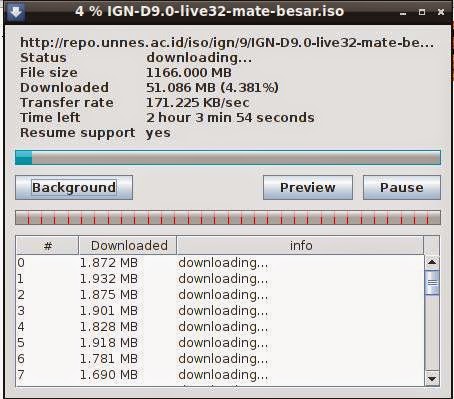
problem solved setelah di salah satu halaman ign menyarannkan dengan membuat isonya dengan rufus karena di rufus ada option dengan menggunakan boot uefi

akhirnya bisa juga menggunakan ubuntu 16.04 LTS 

Tuesday, March 22, 2016

Flash TP-LINK WR841N Dengan TFTP64

Pengalaman - Debrick TL-WR841N via kabel LAN plus TFTP32

Router ane sempat mengalami brick, gara-gara mengembalikan dari openwrt dan saat flash error block 0. Router tidak bisa diping dan tidak bisa diakses lagi baik via web interface maupun command line. Nemu tutorialnya di grup ini tapi lupa linknya. Jadi izin ane tulis kembali pengalaman ane melakukan debricking

Kurang lebih seperti ini

Persiapan

  1. Power off router
  2. Kabel LAN ditancapkan di port kuning dan terhubung ke port lan komputer
  3. Wireshark + WinPcap driver sudah terinstall di komputer
  4. Aplikasi tftp server. Di sini ane pakai tftp32 oleh Jounin (tftpd32.jounin.net)
  5. Firmware bawaan TP-Link atau firmware lain yang sempurna (checksum matched)


Pelaksanaan
  1. Nyalakan router pada 'download mode'. Caranya, tekan dan tahan tombol reset sambil menghidupkan router. Nanti LED paling kanan dengan ikon gembok akan nyala.
  2. Jalankan wireshark sebagai administrator.
  3. Pantau interface 'Local Area Connection' dengan wireshark Kalau router ane, dia teriak-teriak "Who has 192.168.0.66? Tell 192.168.0.86."
  4. Set ip address komputer static, 192.168.0.66 sesuai permintaan router.
  5. Jalankan tftp32. Set interface tftp server ke 192.168.0.66.
  6. Tampilkan log tftp32 untuk mengetahui file apa yang diminta oleh router. Pengalaman ane, dia minta file 'mr841v8_tp_recovery.bin'. Siapkan file tersebut dengan rename firmware yang ada (bisa firmware ori TP Link atau firmware OpenWRT factory yang sempurna).
  7. Ubah folder kerja tftp server ke folder di mana file 'mr841v8_tp_recovery.bin' tersimpan. Begitu ada permintaan lagi, tftp32 akan memberikan koneksi ke router untuk mendownload file yang dimaksud. Kecepatan transfernya sangat lambat (1700 bytes/s), jadi butuh waktu 1/2 jam lebih untuk reflash router.
  8. Setelah indikator transfer di tftp32 sudah 100%, router akan reboot. Kalau firmwarenya gak bermasalah, LED akan menyala normal dan router bisa diakses via 192.168.1.1 (OpenWRT) atau 192.168.0.1 (TP-Link)
 Untuk menjaga agar router tidak brick, pastikan firmware yang didownload sempurna. Lakukan checksum terlebih dahulu (bisa menggunakan hashtab atau program checksum lainnya) sebelum melakukan flash firmware ke router.

Bagi pengguna win7 x64 bisa gunakan  tftp64

Semoga bermanfaat.

sumber : openwrt grub facebook

Tuesday, August 18, 2015

gl inet external antena

setelah puas dengan fitur software yang ada maka kali ini memodifikasi gl inet dengan external antena
salah satu yang mendorong untuk memodifikasi karena ada seri gl inet yang dijual dengan external antena
peralatannya drei kater solder
bahan pigtail 2 buah satu untuk router membuat external antena satunya untuk modem. t rp-sma untuk menggabungkan 1 antena untuk 2 modem satu external antena 8 db


  • bongkar gl inet dengan drei minus bagian atas kemudian memutar sambil yang udah terbuka diganjal karena kunci ada di bagian atas dan bawah dengan posisi tulisan merk bisa dibaca ngadap ke atas
  • setelah terbuka dan lihat dalamnya ternyata sudah ada konektor antennanya, maka tinggal beli pigtail yang cocok dan membuat lobang untuk rp-sma


    tinggal buat lobang dengan solder dan diperbesar dengan kater, keuntungan gl inet adalah pas dengan pigtail ketika pigtail dipasang tinggal tutup lagi ini langsung mengunci pigtailnya karena tinggi pas
  • hasil akhir penampakan
  • review uji coba gl inet dengan 1 antena 8 db tp link loss jarak 30 m masih bagus sinyal 2 bar
  • untuk modem dari mode wcdma ke hsdpa modem e3276
sekian trimakasih
reff : http://shiki.tk/?p=2940

Friday, July 31, 2015

setting modem e3276 di gl. inet smart router openwrt


beli paket e3276 dan smart router gn-inet openwrt tidak otomatis terdeteksi
caranya

1. login via
    ssh root@192.168.8.1

2. edit file  vi  /etc/modules.d/usb-serial   tambah usbserial vendor=0x12d1 product=0x1506
    simpan keluar

3. hidupkan usbmode dan jalankan
   /etc/init.d/usbmode enable
   /etc/init.d/usbmode start

4. restrat colokan modem maka hasilnya modem terdeteksi rx dan tx sudah jalan


Gl inet portable smart router openwrt unbox

baru saja sampai Gl.inet mini smart router openwrt
1. kabel usb power
2. mini router gl.inet
3. adaper USB [opotional]


Tuesday, April 7, 2015

[solved] mengatasi masalah No such file or directory cannot reconstruct rpm from disk file di igos nusantara x

Sehabis install Igos Nusantara X langsung lakukan update
eh ternyata ada error seperti ini

berkali kali dicoba hasilnya sama saat itu hanya dilakukan berbeda jam aja saya pikir error dari reponya
setelah dicari ternyata solusinya hanya perlu sedikit tambahan pada konfigurasi /etc/yum.conf
jadi seperti ini menambah opsi deltarpm=0

debuglevel=2
logfile=/var/log/yum.log
exactarch=1
obsoletes=1
gpgcheck=1
plugins=1
installonly_limit=3

# disable delta RPMs
deltarpm=0

Thursday, February 12, 2015

Mengatasi Overheat Atom N270

Sebagai Ubuntu user biasa semuanya sikat dengan keturunan ubuntu. namun saat mendapat warisan Netbook BYON N270 serasa beda banget ternyata. dengan spek yang rendah maka diputuskan untuk dipasang Lubuntu 14.04. dan hasilnya sungguh "HOT" diluar dugaan. malah bisa melebihi ambang batas 90 drajat C dan langsung OFF netbooknya.

Dicoba beberapa cara seperti : tlp jupiter thermal powertop driver VGA hasilnya nihil singkat cerita sudah putus ASA coba posting di FB ternyata dikasih satran menggunakan IGOS turunan dari Fedora tanpa pikir panjang langsung sedot aja

Alhamdulillah sekarang sudah normal kembali


Thursday, March 6, 2014

Mengatasi Masalah Chrome, Chrome Your profile could not be opened crorrectly


Kali ini masalah terjadi pada browser chromium saya muncul pesan "Your Profile could not be opened correctly". gimana bisa terjadi biasanya terjadi karena versi browsernya beta belum final atau tidak menutup browser dengan benar

Untuk mengatasinya Tutup Browser anda 
kemudian buka terminal 

Ketik 

cd ~/.config/google-chrome/Default/
rm Web\ Data
rm History

Buka browser kembali

Wednesday, February 26, 2014

Mengatasi Numlock Selalu On


Jengkel rasanya bila kita mau ngetik tapi numlock on, jadi hurufnya pindah ke angka numerik. Cara mengatasinya


  • masuk ke terminal install numlockx
         sudo apt-get install numlockx

        atau lewat ubuntu software center

  • setelah selesai tugas selanjutnya masukan ke dalam startup 
         formatnya /usr/bin/numlockx off
         
         masukan ke setiap DE yang anda punyai, kalau terintegrasi dengan gnome ya cukup di gnome aja       lainnya harus satu satu contohnya DE KDE


Selamat anda udah berhasil mengatasinya

Wednesday, September 11, 2013

Whatsapp di Linux Ubuntu pake pidgin

Langsung aja download dulu di sini aplikasi addon pidgin,
setelah itu segera di install, kemudian registrasi no hp yg digunakan di sini
kemudian ambil dan edit beberapa file
wget https://github.com/tgalal/yowsup/archive/master.zip
unzip master.zip
cd yowsup-master/src
cp config.example yowsup-cli.config
kemudian kita edit confignya, dimana cc= code area negara (indonesia =62) phone= nomer hp kita
nano yowsup-cli.config
cc=62
phone=62812323423
id=
password=
ubah permisi file
chmod +x yowsup-cli
masukkan code yang diterima di hape, kemudian nanti akan muncul status yang berisi beberpa keterangan, dan kita ambil di bagian pw sebagai passwordnya
./yowsup-cli --register 123-456 --config yowsup-cli.config
status: ok
kind: free
pw: S1nBGCvZhb6TBQrbm2sQCfSLkXM=
price: 0,89
price_expiration: 1362803446
currency: EUR
cost: 0.89
expiration: 1391344106
login: 34123456789
type: new

catatan untuk yang pake 64 bit

Building
Just do make (if you have to choose 32/64 bit,
 run make -f Makefile32 and pick the proper makefile). Makefile.mingw is the makefile for Windows 32 bit.

lakukandi terminal ya :)

Monday, August 26, 2013

menambah Aplication Launcher Bar di LXDE

cara menambah program di aplication launcher bar di LXDE caranya

1. klik kanan di panel bawah -----> pilih panel setting

                                              
2. pilih Panel Applets ---> aplication Launcher Bar ---> edit

                                               
4. pilih aplikasi di sebelah kanan yg mau di masukan --->klik add


Selesai Mudah kan :)

Sunday, July 21, 2013

Install Apt-fast pada Ubuntu

Apt-fast ialah ialah skrip yang menggabungkan pemuat turun Axel dan juga apt-get. Kini versi terbarunya iaitu 1.6 telah dirilis. Anda boleh pasangkan apt-fast pada Ubuntu atau distro terbitan darinya melalui baris perintah dengan menggunakan PPA.

  1. Buka Terminal dan masukkan baris perintah berikut:

    sudo add-apt-repository ppa:apt-fast/stable
    sudo apt-get update
    sudo apt-get install apt-fast axel
  2. Kemudian, masukkan baris perintah ini:

    gksu gedit /etc/apt-fast.conf
    Paparan seperti di bawah akan keluar. Uncomment (buang tanda #) pada axel:


>3. Setelah itu, masukkan pula baris perintah ini:


  1. sudo mkdir /var/cache/apt/archives/apt-fast
Selesai. Anda kini sudah boleh menggunakan apt-fast untuk memasang pakej atau perisian yang anda mahu. Silakan mencuba.

Update:

Mr.Hac telah mencuba memasang beberapa aplikasi menggunakan apt-fast, namun gagal dilancarkan (command not found). Jadi apa yang boleh kita harapkan selepas memasang aplikasi ini ialah semoga pembangunnya mengemaskini kod sumber supaya ia dapat digunakan dengan sempurna.

Update 2:

Semua masalah pemasangan sudah selesai. Sekarang apt-fast dapat digunakan dengan cemerlang!
Sumber :  http://www.omghackers.com/2012/06/pasang-apt-fast-pada-ubuntu-ppa.html

Tuesday, July 16, 2013

Install DE Jolicloud


Jolicloud Desktop Enviroment berbasis HTML 5 Sangat cocok untuk netbook yang minimalis
cara installnya :
buka terminal
  1. tambahkan PPA
     sudo add-apt-repository ppa:jolicloud-team/ppa
  2. update sourcenya
    sudo apt-get update
  3. install Desktop Envorementn
    sudo apt-get install jolicloud-desktop-environmentya
Setelah selesai logout dulu kemudian login dengan  memilih jolicloud
 

Sunday, July 7, 2013

Aktifkan Tombol Fn di Samsung


Jika Samsung laptop anda dengan linux mengalami masalah dengan controlsnya. sekarang ada samsung tools sudah ada perbaikannya. dimana tombol Fn sudah bisa digunakan (wireless,bluetooth,camera,dll)

ini dapat digunakan untuk ubuntu versi 10.04 keatas

Untuk menambahkan repositori ppa, jalankan perintah berikut dalam terminal (Ctrl + Alt + T):

1. sudo add-apt-repository ppa:voria/ppa
2. sudo apt-get update
3. sudo apt-get install samsung-tools

Instal samsung-backlight paket untuk mengaktifkan backlight dukungan layar untuk netbook yang tidak memiliki dukungan yang tepat (Dukungan Ubuntu 12.10, 12.04, 11.10, 10.04). Pada Samsung NC10 itu tidak diperlukan jika Anda menggunakan BIOS 11CA.
sudo apt-get install samsung-backlight
Untuk mengaktifkan kontrol penuh dan konfigurasi semua perangkat (bluetooth, webcam, wireless, kipas CPU, tombol FN). Dukungan Ubuntu 10.04 dan lebih tinggi.

Setelah semua, reboot sistem untuk memiliki semua perubahan diterapkan.

Friday, June 7, 2013

Repository Ubuntu Lawas


Bagi anda penggunaa ubuntu Lawas yang sudah tidak di support lagi anda bisa mengganti sources.list
ganti sources.list ke alamat http://old-releases.ubuntu.com/ubuntu/

sebagai contoh untuk Gutsy (7.10), sources.list jadi seperti dibawah ini
deb http://old-releases.ubuntu.com/ubuntu/ gutsy main restricted
deb http://old-releases.ubuntu.com/ubuntu/ gutsy-updates main restricted
deb http://old-releases.ubuntu.com/ubuntu/ gutsy universe
deb http://old-releases.ubuntu.com/ubuntu/ gutsy-updates universe
deb http://old-releases.ubuntu.com/ubuntu/ gutsy multiverse
deb http://old-releases.ubuntu.com/ubuntu/ gutsy-updates multiverse
deb http://old-releases.ubuntu.com/ubuntu/ gutsy-security main restricted
deb http://old-releases.ubuntu.com/ubuntu/ gutsy-security universe
deb http://old-releases.ubuntu.com/ubuntu/ gutsy-security multiverse

ganti source.list sesuai dengan code ubuntu anda