Sunday, July 7, 2013

Aktifkan Tombol Fn di Samsung


Jika Samsung laptop anda dengan linux mengalami masalah dengan controlsnya. sekarang ada samsung tools sudah ada perbaikannya. dimana tombol Fn sudah bisa digunakan (wireless,bluetooth,camera,dll)

ini dapat digunakan untuk ubuntu versi 10.04 keatas

Untuk menambahkan repositori ppa, jalankan perintah berikut dalam terminal (Ctrl + Alt + T):

1. sudo add-apt-repository ppa:voria/ppa
2. sudo apt-get update
3. sudo apt-get install samsung-tools

Instal samsung-backlight paket untuk mengaktifkan backlight dukungan layar untuk netbook yang tidak memiliki dukungan yang tepat (Dukungan Ubuntu 12.10, 12.04, 11.10, 10.04). Pada Samsung NC10 itu tidak diperlukan jika Anda menggunakan BIOS 11CA.
sudo apt-get install samsung-backlight
Untuk mengaktifkan kontrol penuh dan konfigurasi semua perangkat (bluetooth, webcam, wireless, kipas CPU, tombol FN). Dukungan Ubuntu 10.04 dan lebih tinggi.

Setelah semua, reboot sistem untuk memiliki semua perubahan diterapkan.

Friday, June 7, 2013

Repository Ubuntu Lawas


Bagi anda penggunaa ubuntu Lawas yang sudah tidak di support lagi anda bisa mengganti sources.list
ganti sources.list ke alamat http://old-releases.ubuntu.com/ubuntu/

sebagai contoh untuk Gutsy (7.10), sources.list jadi seperti dibawah ini
deb http://old-releases.ubuntu.com/ubuntu/ gutsy main restricted
deb http://old-releases.ubuntu.com/ubuntu/ gutsy-updates main restricted
deb http://old-releases.ubuntu.com/ubuntu/ gutsy universe
deb http://old-releases.ubuntu.com/ubuntu/ gutsy-updates universe
deb http://old-releases.ubuntu.com/ubuntu/ gutsy multiverse
deb http://old-releases.ubuntu.com/ubuntu/ gutsy-updates multiverse
deb http://old-releases.ubuntu.com/ubuntu/ gutsy-security main restricted
deb http://old-releases.ubuntu.com/ubuntu/ gutsy-security universe
deb http://old-releases.ubuntu.com/ubuntu/ gutsy-security multiverse

ganti source.list sesuai dengan code ubuntu anda


Friday, May 17, 2013

Cara Mudah Upgrade Kernel

apa itu kernel ?, Kernel adalah suatu perangkat lunak yang menjadi bagian utama dari sebuah sistem operasi. Tugasnya melayani bermacam program aplikasi untuk mengakses perangkat keras komputer secara aman.
Kaarena sangat vitalnya kernel dalam mengurusi hardware maka semakin baru kernel semakin powerfull dalam mengakses hardware, diharapkan dengan semakin baru kernel maka semakin powerfull efisien dan aman.
cara update kernel ke versi baru
1. cek dulu kernel anda ketik di terminal uname -a

2. cari kernel image ketik diterminal apt-cache search linux-image

3. cari kernel headers ketik diterminal apt-cache search linux-headers

4. install kernel sesuai yg di inginkan contoh
   sudo apt-get install  linux-image-3.8.0.20-generic && sudo apt-get install linux-headers-3.8.0-20-generic
5. reeboot
Selamat menggunakan kernel baru

Monday, March 25, 2013

Cara Cek Battery Di ubuntu lewat terminal

ini adalah cara ampuh untuk cek kondisi battery, sebelumnya kita install dulu acpi

 acpi

buka terminal

        sudo apt-get install acpi setelah selesai tinggal ketik acpi diterminal maka hasilnya seperti ini

Battery 1: discharging, 90%, 02:00:09 remaining

masih banyak lagi fungsi acpi diantaranya apakah battery support untuk selalu di charge. karena di laptop saya setelah di cek hanya sampai 93% trus akan swap sendiri ke mode listrik. maka battery tidak akan luber atau penuh sehingga tidak cepat rusak

Mudahnya Menggynakan YPPA Manager

Yppa
Pengguna Ubuntu menemukan diri mereka menginstal software melalui Ubuntu Software Centre yang merupakan alat berbasis GUI dan di sisi lain dengan perintah melalui terminal. Sementara kedua dari metode yang efisien dalam cara mereka ada pengguna yang menginstal perangkat lunak melalui PPA ini. Sekarang menunggu, PPA? Apa itu? Dengan kata sederhana PPA adalah Paket  Personal yang meliputi sumber perangkat lunak yang tidak disertakan dalam Ubuntu secara default. Karena, kami harus menunggu update baru dari perangkat lunak sampai rilis berikutnya dari Ubuntu, ini PPA memecahkan masalah yang dapat menginstal perangkat lunak menggunakan mereka dan secara teratur memperbarui mereka.

Sekarang Anda akan tahu sesuatu tentang PPA. Apa itu manajer YPPA? YPPA Manager adalah alat GUI untuk menginstal ini PPA dengan cara yang sama Anda menginstal software menggunakan Ubuntu Software Centre. Beberapa pengguna selalu merasa nyaman untuk menggunakan GUI. Jadi, YPPA Manager adalah pilihan terbaik.


cara install  YPPA Manager

     sudo apt-get-repository ppa:webupd8team/y-ppa-manager

     sudo apt-get update

     sudo apt-get install y-ppa-manager


Monday, March 11, 2013

koneksi modem


Assalamu'alaikum

Berawal dari coba2 modem, venus vt18, haier c700 dan venus [unknown]  yg semuanya terdapat storage [mmc slot] dan driver [hanya usb-modem venus]
dan semua modem tersebut lancar buat koneksi inet  [tanpa pancing2 win$, cuma liat VID+PID di win]
Q menggunakan Ubuntu 10.04 atau 10.10 atau mint9

Deteksi Modem:
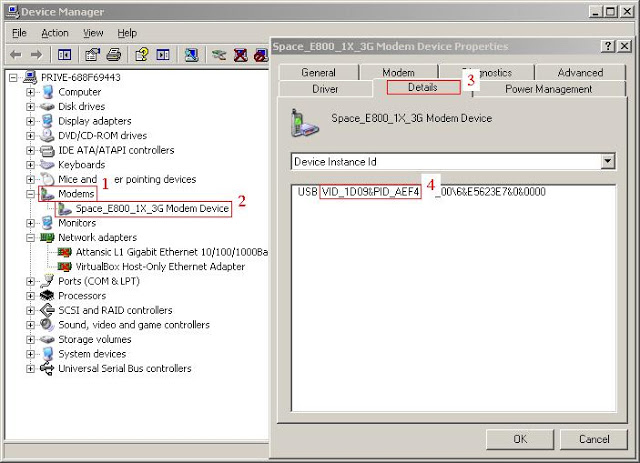
biar gampang, masih bantuan win [pertama saja -terutama nubi Linux spt q ]. koneksikan dahulu modem [sampai bisa akses inet], kemudian buka DeviceManager
modem id
Keterangan:
1. buka modems
2. klik Properties
3. TAB Details dan Device Instance ID
4. Perhatikan kode VID_1D09&PID_AEF4 dan catat.
.
sekarang masuk Ubuntu, buka terminal:
$ lsusb

usb-modem [punya q] dikenali pertama sebagai “qualcom ….” [VendorID dan ProductID beda dengan yg diatas, biarkan saja]
edit modules
$ sudo nano /etc/modules

masukkan Vendor dan Product [yg dilihat dr win$ tadi]
usbserial vendor=0x1d09 product=0xaef4
lp
save dan reboot
Nyalakan ‘detektor’  terminal:
$ tail -f /var/log/syslog
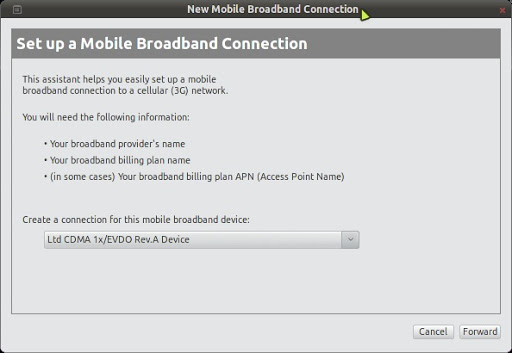
System - Preferences - NetworkConnections - TAB MobileBroadband - add
cek apakah sudah muncul modemnya?? seperti:
nm

Kalau belum konek coba:
savely remove [usb dan/atau ROM] di nautilus
remove ROM pke terminal:
$ eject /dev/sr1
sr1 bisa di deteksi dari $ ls /dev/sr* [CDROM yg terpasang juga akan di deteksi]
remove storage [mmc slot] pke terminal:
$ sudo rmmod usb_storage
Flashdisk usahakan jangan dicolok dulu

Sumber : http://ubuntu-indonesia.com/forums/ubbthreads.php/topics/50382/Bbagi_Koneksi_Internet_dg_USB_#Post50382

Friday, February 22, 2013

Mengatasi Error Initramfs


Dongkol rasanya bila begitu menghidupkan komputer tiba tiba sampai boot hanya sampai initramfs trus diam, trus bengong mau ngapain akhirnya komat kamit andalannya mbah Google he he he he he he
caranya gunakan live CD/DVD linux
1. Boot dengan live CD/DVD [tunggu sampai selesai]
2. masuk sebagai root dan gunakan perintah ini

#e2fsck -f -y -v /dev/sdaX
X = adalah partisi ubuntu yang initramfsnya error
tunggu prosesnya berjalan.
setelah proses selesai lakukan logout dan reboot.

3. atau gunakan disk utility
 cari disknya trus anmount
 check disk tunggu sampai selesai
  reboot